Tenés una notebook lenta, te cansaste de esperar, y decidiste que es momento de actualizarla. Buscaste en internet y todos dicen cosas diferentes: comprá más RAM, cambiá a SSD o hacé las dos cosas. Si querés saber cuál mejora más el rendimiento, ram vs ssd, esta guía te explica todo paso a paso según tu presupuesto.
- La diferencia fundamental: RAM vs SSD
- Cómo diagnosticar qué necesita tu notebook
- Test 1: Abrir el Administrador de Tareas
- Test 2: Escenario de uso normal
- Test 3: Tiempo de arranque
- Test 4: El test del «arranque limpio»
- Tabla de decisión rápida: ¿Qué comprar según tus síntomas?
- Escenarios reales: ¿Qué mejora más en tu caso?
- Caso 1: Usuario de oficina / estudiante (uso ligero)
- Caso 2: Usuario de diseño / edición (uso intensivo)
- Caso 3: Gamer (juegos modernos)
- Caso 4: Multitasker extremo (muchos programas abiertos)
- La tabla de la verdad: Impacto real de cada upgrade
- Presupuestos reales en Uruguay (2025)
- Preguntas frecuentes que todos hacen
- ¿Puedo poner 16GB de RAM si mi notebook trae 4GB?
- ¿Si ya tengo SSD, aumentar la RAM va a mejorar algo?
- ¿Qué es mejor: SSD de 240GB o HDD de 1TB?
- ¿Cuánta RAM necesito realmente?
- ¿Es cierto que Windows 11 requiere más RAM que Windows 10?
- ¿Compro una notebook nueva o le hago upgrade a la vieja?
- La respuesta definitiva: ¿RAM o SSD primero?
- Regla #1: Si tenés HDD (disco mecánico) → SSD PRIMERO
- Regla #2: Si ya tenés SSD pero solo 4GB de RAM → RAM
- Regla #3: Si tenés 8GB de RAM pero HDD → SSD
- Regla #4: Si tenés HDD + 4GB RAM → Lo que puedas primero, el otro después
- Regla #5: Si tenés SSD + 16GB RAM y sigue lenta → No es RAM ni disco
- Regla #5: Si tenés SSD + 16GB RAM y sigue lenta → No es RAM ni disco
- Conclusión: La mejora inteligente según tu presupuesto
- Preguntas Frecuentes (FAQ)
- ¿Es mejor comprar 1 módulo de 8GB o 2 módulos de 4GB?
- ¿Puedo mezclar RAM de diferentes marcas o velocidades?
- ¿Qué pasa si pongo un SSD y dejo el HDD adentro?
- Mi notebook tiene RAM soldada, ¿puedo aumentarla?
- ¿Cuánto tiempo tarda el servicio de upgrade profesional?
- ¿Pierdo datos al cambiar a SSD?
- ¿Vale la pena upgrade si mi notebook tiene 5-7 años?
- ¿Después del upgrade puedo volver a Windows 10 si no me gusta Windows 11?
- Conclusión final: Tu notebook puede volar de nuevo
¿Qué compro: más RAM o un SSD?
Esta es una de las preguntas más comunes que recibimos en WaltosTech y la respuesta no es la misma para todos. Depende de qué está causando que tu notebook vaya lenta. Algunos síntomas apuntan directamente a falta de RAM, otros a un disco duro mecánico lento, y en algunos casos, necesitás ambas cosas.
En esta guía te voy a explicar exactamente cómo identificar cuál es el cuello de botella de tu notebook, qué mejora te va a dar más resultado según tu caso específico, y cuándo realmente necesitás hacer ambos upgrades. No es marketing, es diagnóstico técnico real.
Al final del artículo vas a saber con certeza qué comprar primero para tu situación particular y tu presupuesto.
La diferencia fundamental: RAM vs SSD
Antes de meternos en qué comprar, es crucial entender qué hace cada componente y por qué ambos son importantes pero de maneras muy diferentes.
Qué es la RAM y para qué sirve
RAM (Random Access Memory): Es la memoria de trabajo de tu computadora. Pensá en la RAM como el escritorio donde trabajás.
- Si tenés un escritorio chico (poca RAM), solo podés tener 2-3 cosas abiertas al mismo tiempo
- Si querés abrir más cosas, tenés que cerrar algo o todo se amontona y no encontrás nada (el sistema se vuelve lento)
- Cuando apagás la computadora, el escritorio se limpia (la RAM es volátil, pierde todo al apagar)
Ejemplos de qué usa RAM:
- Tener Chrome con 10 pestañas abiertas
- Editar una foto en Photoshop
- Tener Spotify + WhatsApp + Word abiertos al mismo tiempo
- Jugar un juego mientras escuchás música
Síntoma clave de falta de RAM: El sistema se vuelve lento cuando tenés varias cosas abiertas a la vez. Si cerrás algunos programas, vuelve a funcionar mejor.
Qué es el SSD y para qué sirve
SSD (Solid State Drive): Es el almacenamiento permanente de tu computadora. Pensá en el SSD como el archivo donde guardás todo.
- Un disco mecánico (HDD) es como un archivo con cajones pesados que tardan en abrirse
- Un SSD es como un archivo digital instantáneo, encontrás todo en segundos
Ejemplos de qué usa el disco:
- Arrancar Windows (leer miles de archivos del sistema)
- Abrir un programa por primera vez
- Guardar o abrir un archivo grande (video, proyecto de edición)
- Instalar actualizaciones o programas nuevos
Síntoma clave de disco lento: El sistema tarda mucho en arrancar, los programas demoran en abrirse la primera vez, pero una vez abiertos funcionan bien (a menos que también falte RAM).
La analogía completa
Imaginá que estás trabajando en una biblioteca:
- El disco (HDD o SSD): Son los estantes con todos los libros. Un HDD es una biblioteca antigua donde tenés que caminar para buscar cada libro. Un SSD es una biblioteca digital donde los libros aparecen instantáneamente.
- La RAM: Es la mesa donde ponés los libros que estás usando AHORA. Si tu mesa es chica (4GB de RAM), solo podés tener 2-3 libros abiertos. Si tu mesa es grande (16GB de RAM), podés tener 10 libros abiertos al mismo tiempo.
- El procesador (CPU): Sos vos leyendo los libros. Incluso si tenés libros al instante (SSD) y una mesa gigante (mucha RAM), si leés muy lento (CPU vieja), seguís siendo lento.
Esta guía asume que tu procesador es decente (Intel i3/i5/i7 4ta gen o superior, AMD Ryzen). Si tu CPU es anterior a 2014, ningún upgrade va a hacer milagros.
Cómo diagnosticar qué necesita tu notebook
Antes de gastar plata, necesitás identificar qué está causando la lentitud. Acá te muestro cómo hacerlo vos mismo.

Test 1: Abrir el Administrador de Tareas
Esta es la herramienta más importante para diagnosticar problemas de rendimiento.
Paso a paso:
- Presioná
Ctrl + Shift + Esc(oCtrl + Alt + Supr→ Administrador de tareas) - Si aparece una ventana pequeña, clic en «Más detalles» abajo
- Andá a la pestaña «Rendimiento»
- Dejalo abierto mientras usás la computadora normalmente
Test 2: Escenario de uso normal
Abrí tus programas habituales como lo hacés normalmente:
- Abrí Chrome con 5-10 pestañas
- Abrí Word o algún programa de ofimática
- Abrí Spotify o YouTube
- Abrí WhatsApp Desktop si lo usás
Mirá el Administrador de Tareas y fijate:
Señales de que necesitás MÁS RAM:
Síntoma 1: Uso de memoria al 80-100%
- En la pestaña «Rendimiento» → «Memoria»
- Si la barra está casi llena (naranja/roja)
- Si dice «80% (6.4/8.0 GB)» o similar
- Conclusión: Te quedaste sin RAM
Síntoma 2: Uso alto de disco junto con memoria llena
- Memoria al 90%+ Y Disco al 100% al mismo tiempo
- Windows está usando el disco como «RAM virtual» (paginación)
- Esto es LENTÍSIMO
- Conclusión: Falta de RAM crítica
Síntoma 3: Cerrar programas mejora todo
- Cerrás Chrome y de repente todo vuelve a andar bien
- Conclusión: Falta RAM, no problema de disco
Señales de que necesitás un SSD:
Síntoma 1: Uso de disco al 100% constante
- En «Rendimiento» → «Disco»
- La barra está siempre al 100% (roja)
- Pero la RAM está por debajo del 70-80%
- Conclusión: El disco mecánico es el cuello de botella
Síntoma 2: Arranque lento (más de 2 minutos)
- Desde que presionás el botón de encendido hasta que podés usar la notebook
- Si tarda más de 2 minutos → Disco lento
- Con SSD debería tardar 15-45 segundos
- Conclusión: Necesitás SSD
Síntoma 3: Abrir programas tarda mucho
- Hacés doble clic en Word y tarda 30-60 segundos en aparecer
- Una vez abierto, funciona bien
- Conclusión: Disco lento, el programa se carga desde el disco
Síntoma 4: Tipo de disco actual
- En el Administrador de Tareas → «Rendimiento» → «Disco»
- Abajo dice el modelo
- Si dice «ST…» o «WD Blue HDD» o simplemente «HDD» → Tenés disco mecánico
- Si dice «SSD» o modelos como «Samsung 870», «Crucial MX500» → Ya tenés SSD
- Si ya tenés SSD, no necesitás otro SSD, probablemente necesites RAM
Test 3: Tiempo de arranque
Cronometrá cuánto tarda tu notebook desde que la encendés hasta que el escritorio es usable (no solo que aparezca, sino que puedas hacer clic en cosas sin que se cuelgue).
- Menos de 30 segundos: Excelente (probablemente ya tenés SSD)
- 30 segundos a 1 minuto: Aceptable (puede ser SSD lento o HDD rápido con poca RAM)
- 1 a 3 minutos: Lento (HDD, necesitás SSD)
- Más de 3 minutos: Crítico (HDD + falta de RAM o muchos programas en inicio)
Test 4: El test del «arranque limpio»
Este test te dice si el problema es el disco o Windows sobrecargado:
- Apagá la notebook completamente
- Encendela y presioná
Shiftmientras Windows arranca - Esto hace un «arranque limpio» sin todos los programas de inicio
- Cronometrá cuánto tarda
Si con el arranque limpio tarda menos de la mitad del tiempo normal → El problema no es tanto el disco, son los programas que tenés configurados para arrancar. Deshabilitalos.
Si tarda casi lo mismo → Es el disco mecánico.
Tabla de decisión rápida: ¿Qué comprar según tus síntomas?
Síntoma principalRAM actualDisco actualRecomendaciónPrioridadArranque tarda 2+ minutosCualquieraHDDSSD primeroAltaProgramas tardan en abrirCualquieraHDDSSD primeroAltaSe cuelga con varias pestañas Chrome4GB o menosCualquieraRAM primeroAltaUso de memoria 80-100% constante4GB o menosCualquieraRAM primeroAltaDisco al 100%, RAM bajo 70%CualquieraHDDSSD primeroAltaDisco al 100%, RAM 80-100%4GB o menosHDDAmbos (SSD primero)CríticaTodo lento, multitarea imposible4GBHDDAmbos (empezar por RAM)CríticaJuegos van lentos (FPS bajos)8GB+SSDProblema de GPU/CPU, no RAM/disco-Arranque rápido pero se traba con uso4GBSSDRAMMediaEscenarios reales: ¿Qué mejora más en tu caso?
Vamos a ver casos concretos para que identifiques cuál se parece más a tu situación.

Caso 1: Usuario de oficina / estudiante (uso ligero)
Perfil:
- Usás Word, Excel, PDF, navegador web
- 5-10 pestañas de Chrome máximo
- No editás fotos ni videos
- No jugás juegos pesados
Configuración actual típica:
- RAM: 4GB
- Disco: HDD 500GB o 1TB
- Procesador: Intel i3 o i5 de 4ta-8va generación
Diagnóstico: Si tu notebook tiene este perfil, el cuello de botella principal es el disco HDD. La RAM de 4GB es ajustada pero suficiente para uso básico si no abrís 20 pestañas.
Recomendación:
- Primero: SSD de 240-256GB ($2.500-3.500 UYU)
- Después (si el presupuesto permite): Subir a 8GB RAM ($1.500-2.500 UYU)
Resultado esperado:
- Arranque de 3 minutos → 20-30 segundos
- Programas que abren al instante
- Sistema general mucho más fluido
- Mejora: 80% de la experiencia
Si después de poner el SSD todavía se traba un poco con muchas pestañas, ahí sí agregás RAM.
Caso 2: Usuario de diseño / edición (uso intensivo)
Perfil:
- Photoshop, Illustrator, Premiere, After Effects
- Editás fotos de 20-50 MB
- Videos Full HD o 4K
- Muchas capas y efectos
Configuración actual típica:
- RAM: 4-8GB
- Disco: HDD 1TB
- Procesador: Intel i5 o i7, AMD Ryzen 5/7
Diagnóstico: Este es el caso donde necesitás ambas cosas SÍ o SÍ. Pero hay un orden inteligente.
Recomendación:
- Primero: RAM a 16GB ($4.000-6.000 UYU depende si necesitás 8GB extra o 2 módulos nuevos)
- Segundo: SSD de 500GB o 1TB ($4.500-7.500 UYU)
¿Por qué RAM primero en este caso? Porque Photoshop y Premiere con 4GB de RAM directamente no funcionan bien, se cierran, crashean. Necesitás que los programas corran estables primero, después optimizás la velocidad de carga con el SSD.
Resultado esperado:
- Con RAM: Programas no crashean, podés trabajar con archivos grandes
- Con SSD después: Los proyectos abren rápido, renderiza más eficiente
- Mejora: Crítica, de «no puedo trabajar» a «puedo trabajar profesionalmente»
Caso 3: Gamer (juegos modernos)
Perfil:
- Jugás juegos de 2018-2025
- Fortnite, Valorant, GTA V, Warzone, etc.
- Te importan los FPS y los tiempos de carga
Configuración actual típica:
- RAM: 4-8GB
- Disco: HDD 1TB
- Procesador: Intel i5/i7 o Ryzen 5/7
- GPU dedicada (NVIDIA GTX/RTX o AMD)
Diagnóstico: Para gaming moderno, el mínimo es 8GB de RAM + SSD. Con 4GB vas a sufrir, con HDD los tiempos de carga son eternos.
Recomendación (tienes presupuesto para solo uno):
- Si tenés 4GB de RAM → RAM a 8GB primero
- Si tenés 8GB de RAM → SSD primero
¿Por qué?
- Juegos modernos necesitan 8GB de RAM mínimo para correr sin stuttering
- Con 4GB, el juego usa el disco como RAM virtual y es injugable
- Con 8GB de RAM pero HDD, el juego corre pero tarda 5 minutos en cargar cada partida
- Con 8GB + SSD, todo fluye bien
Resultado esperado:
- RAM (si tenías 4GB): De «stuttering y lag» a «jugable»
- SSD (si ya tenés 8GB): Tiempos de carga de niveles/mapas de 3-5 min → 15-45 segundos
- Mejora: 70-90% dependiendo del juego
Nota importante: Si tus FPS son bajos (ej. 20-30 FPS en low), el problema NO es RAM ni disco, es tu GPU (tarjeta gráfica) o CPU. RAM y SSD no mejoran FPS, mejoran tiempos de carga y fluidez general.
Caso 4: Multitasker extremo (muchos programas abiertos)
Perfil:
- Chrome con 30+ pestañas
- Spotify, Discord, Steam, WhatsApp, Telegram todo abierto
- Varias ventanas de todo
- «Nunca cierro nada»
Configuración actual típica:
- RAM: 4-8GB
- Disco: HDD o SSD
- Procesador: Cualquiera decente
Diagnóstico: Si sos este tipo de usuario, tu problema principal es falta de RAM.
Recomendación:
- Primero: RAM a 16GB (o 32GB si sos muy extremo)
- Después: SSD si todavía no tenés
¿Por qué? Porque tener 30 pestañas abiertas + 10 programas consume fácilmente 8-12 GB de RAM. Con 4-8GB, Windows está constantemente paginando al disco (usando el disco como RAM virtual), lo que mata el rendimiento incluso si tenés SSD.
Resultado esperado:
- Con 16GB: Todo fluye, podés tener todo abierto sin ralentización
- Con SSD después: Además, todo abre rápido
- Mejora: Del caos a la productividad real
La tabla de la verdad: Impacto real de cada upgrade
Esta tabla muestra la mejora real que vas a notar en cada tipo de tarea según el upgrade que hagas.

- Arranque de Windows
• Con SSD (sin cambiar RAM): ⭐⭐⭐⭐⭐ (10x más rápido)
• Con más RAM (sin cambiar HDD): ⭐ (mejora leve)
• Con SSD + RAM: ⭐⭐⭐⭐⭐ - Abrir programas (primera vez)
• Con SSD: ⭐⭐⭐⭐⭐ (instantáneo)
• Con más RAM: ⭐ (mejora mínima)
• Con SSD + RAM: ⭐⭐⭐⭐⭐ - Chrome con 20+ pestañas
• Con SSD: ⭐⭐ (ayuda poco)
• Con más RAM: ⭐⭐⭐⭐⭐ (crucial)
• Con SSD + RAM: ⭐⭐⭐⭐⭐ - Photoshop (archivos grandes)
• Con SSD: ⭐⭐⭐ (abrir/guardar rápido)
• Con más RAM: ⭐⭐⭐⭐⭐ (no crashea)
• Con SSD + RAM: ⭐⭐⭐⭐⭐ - Copiar archivos grandes
• Con SSD: ⭐⭐⭐⭐⭐ (10x más rápido)
• Con más RAM: ⭐ (no mejora)
• Con SSD + RAM: ⭐⭐⭐⭐⭐ - Gaming: Tiempos de carga
• Con SSD: ⭐⭐⭐⭐⭐ (crítico)
• Con más RAM: ⭐ (mejora leve si tenías 4GB)
• Con SSD + RAM: ⭐⭐⭐⭐⭐ - Gaming: FPS
• Con SSD: ⭐ (no mejora FPS)
• Con más RAM: ⭐⭐ (mejora si tenías <8GB)
• Con SSD + RAM: ⭐⭐ - Multitarea (muchos programas abiertos)
• Con SSD: ⭐⭐ (abre rápido pero se traba igual)
• Con más RAM: ⭐⭐⭐⭐⭐ (esencial)
• Con SSD + RAM: ⭐⭐⭐⭐⭐ - Edición de video (rendering)
• Con SSD: ⭐⭐⭐ (lectura/escritura rápida)
• Con más RAM: ⭐⭐⭐⭐ (evita crashes)
• Con SSD + RAM: ⭐⭐⭐⭐⭐ - Navegación web básica
• Con SSD: ⭐⭐⭐⭐ (todo más ágil)
• Con más RAM: ⭐⭐⭐ (si tenías 4GB)
• Con SSD + RAM: ⭐⭐⭐⭐⭐
Leyenda:
- ⭐⭐⭐⭐⭐ = Mejora drástica, transformadora
- ⭐⭐⭐⭐ = Mejora notable, muy recomendable
- ⭐⭐⭐ = Mejora moderada, ayuda
- ⭐⭐ = Mejora leve
- ⭐ = Mejora mínima o nula
Presupuestos reales en Uruguay (2025)
Para que puedas planificar tu inversión, acá te dejo precios aproximados de componentes en el mercado uruguayo.

Upgrade de RAM
- 4GB DDR3 (módulo adicional)
Tipo: SO-DIMM (notebook)
Precio: $1.200 – $1.800 UYU
Uso: De 4GB a 8GB total - 8GB DDR3 (módulo adicional)
Tipo: SO-DIMM (notebook)
Precio: $2.000 – $3.000 UYU
Uso: De 8GB a 16GB total - 4GB DDR4 (módulo adicional)
Tipo: SO-DIMM (notebook)
Precio: $1.500 – $2.200 UYU
Uso: De 4GB a 8GB total - 8GB DDR4 (módulo adicional)
Tipo: SO-DIMM (notebook)
Precio: $2.500 – $3.800 UYU
Uso: De 8GB a 16GB total - 16GB DDR4 (módulo adicional)
Tipo: SO-DIMM (notebook)
Precio: $4.500 – $7.000 UYU
Uso: De 16GB a 32GB total
Nota importante: Antes de comprar RAM, verificá:
- Qué tipo usa tu notebook (DDR3, DDR4, DDR5)
- Cuántas ranuras tiene (algunas notebooks solo tienen 1 ranura, otras 2)
- Cuánta RAM ya tenés instalada
Upgrade de SSD
- 240–256 GB SATA 2.5″
Precio: $2.500 – $3.800 UYU
Ideal para: Windows + programas básicos - 480–512 GB SATA 2.5″
Precio: $4.000 – $5.500 UYU
Ideal para: Windows + programas + algunos juegos - 1 TB SATA 2.5″
Precio: $6.500 – $9.000 UYU
Ideal para: Uso general completo - 256 GB M.2 NVMe
Precio: $3.200 – $4.500 UYU
Ideal para: Notebooks modernas, muy rápido - 512 GB M.2 NVMe
Precio: $5.000 – $7.500 UYU
Ideal para: Gaming, diseño - 1 TB M.2 NVMe
Precio: $8.000 – $12.000 UYU
Ideal para: Profesional, mucho espacio + velocidad
Combinaciones recomendadas por presupuesto
Presupuesto ajustado ($3.000-4.000 UYU):
- Opción A: SSD 240GB SATA ($2.800) + dejar RAM como está
- Opción B: RAM 8GB adicional ($2.500) + dejar HDD
- Recomendación: Opción A (SSD) en la mayoría de los casos
Presupuesto medio ($5.000-7.000 UYU):
- SSD 480GB SATA ($4.500) + RAM 4GB adicional ($1.800) = $6.300
- Recomendación: Esta es la combinación ideal calidad-precio
Presupuesto holgado ($8.000-12.000 UYU):
- SSD 512GB NVMe ($6.000) + RAM 8GB adicional ($3.000) = $9.000
- O: SSD 1TB SATA ($7.500) + RAM 8GB ($3.000) = $10.500
- Recomendación: Depende si priorizás velocidad (NVMe) o capacidad (1TB SATA)
Nota: Estos son precios de componentes. Si preferís que te lo instale un técnico, en WaltosTech ofrecemos el servicio de upgrade completo con instalación, clonado de disco, optimización y garantía.
Preguntas frecuentes que todos hacen
¿Puedo poner 16GB de RAM si mi notebook trae 4GB?
Depende de tu notebook. Necesitás verificar:
- Cuántas ranuras de RAM tiene (1 o 2)
- Cuál es el máximo soportado por tu modelo
Escenario A: Tiene 2 ranuras, 1 módulo de 4GB instalado → Podés agregar otro módulo de 4GB o 8GB (total: 8GB o 12GB)
Escenario B: Tiene 1 ranura, 1 módulo de 4GB instalado → Tenés que reemplazar el módulo de 4GB por uno de 8GB o 16GB (si lo soporta)
Escenario C: Tiene 2 ranuras, 2 módulos de 2GB (total 4GB) → Tenés que reemplazar ambos módulos por módulos nuevos
Para saber esto, buscá en Google: «modelo de tu notebook + RAM máxima» o consultá el manual.
¿Si ya tengo SSD, aumentar la RAM va a mejorar algo?
Sí, si:
- Tenés 4GB o menos de RAM
- Usás programas de diseño, edición o muchas pestañas de navegador
- El Administrador de Tareas muestra uso de RAM al 80-100%
No mucho, si:
- Ya tenés 8GB de RAM y solo usás navegador y ofimática básica
- El Administrador de Tareas muestra RAM por debajo del 70%
¿Qué es mejor: SSD de 240GB o HDD de 1TB?
Para sistema operativo y programas: SSD de 240GB, sin duda.
Para almacenamiento masivo de archivos: HDD de 1TB es más barato.
La solución inteligente: SSD de 240GB para Windows y programas + HDD de 1TB externo (o interno secundario) para archivos pesados, backups, películas, fotos.
Si tu notebook solo tiene espacio para un disco, andá por SSD 480-512GB que te da espacio suficiente y velocidad.
¿Cuánta RAM necesito realmente?
4GB: Sufre con cualquier cosa moderna. Mínimo absoluto para Windows 10/11 ligero.
8GB: Ideal para:
- Navegación web (hasta 10-15 pestañas)
- Ofimática
- Gaming ligero-medio
- Usuario promedio
16GB: Recomendado para:
- Chrome con 20+ pestañas
- Photoshop, Lightroom, Illustrator
- Edición de video Full HD
- Gaming moderno AAA
- Multitasking intenso
32GB+: Solo para:
- Edición de video 4K/8K
- Máquinas virtuales
- Renderizado 3D profesional
- Workstations especializadas
Respuesta corta: Para la mayoría de la gente, 8GB es suficiente, 16GB es ideal.
¿Es cierto que Windows 11 requiere más RAM que Windows 10?
Sí, pero no drásticamente. Windows 11 usa aproximadamente 500MB-1GB más de RAM que Windows 10 en reposo.
- Windows 10: ~2-3 GB en reposo
- Windows 11: ~3-4 GB en reposo
Si tenés 4GB de RAM, Windows 11 va a ser más lento que Windows 10. Si tenés 8GB o más, la diferencia es imperceptible.
¿Compro una notebook nueva o le hago upgrade a la vieja?
Hacé upgrade si:
- Tu procesador es Intel i3/i5/i7 de 4ta generación (2013) o posterior
- O AMD Ryzen cualquier generación
- La notebook está en buen estado físico (bisagras, teclado, pantalla)
- Solo necesitás SSD + RAM (inversión: $5.000-10.000 UYU)
Comprá nueva si:
- El procesador es anterior a 2013 (Intel 3ra gen o anterior)
- Tiene problemas físicos (bisagras rotas, pantalla dañada, batería muerta)
- Necesitás GPU dedicada y no la tiene
- Ya tiene SSD y 16GB de RAM y sigue siendo lenta
Regla general: Si el upgrade cuesta menos del 30-40% del precio de una notebook nueva con especificaciones similares, vale la pena el upgrade.
La respuesta definitiva: ¿RAM o SSD primero?
Después de todo lo que vimos, acá está la regla simple que podés seguir:
Regla #1: Si tenés HDD (disco mecánico) → SSD PRIMERO
Excepto si:
- Tenés 4GB de RAM o menos Y usás programas pesados (Photoshop, edición de video)
- En ese caso: RAM primero, SSD después
Por qué: El HDD es el cuello de botella más grande del sistema moderno. Un SSD mejora todo: arranque, apertura de programas, sensación general de velocidad.
Regla #2: Si ya tenés SSD pero solo 4GB de RAM → RAM
Por qué: Ya tenés velocidad de disco. El problema es que te quedaste sin espacio de trabajo. 8GB es el mínimo real hoy en día.
Regla #3: Si tenés 8GB de RAM pero HDD → SSD
Por qué: 8GB es suficiente para la mayoría del uso. El disco mecánico te está frenando.
Regla #4: Si tenés HDD + 4GB RAM → Lo que puedas primero, el otro después
Idealmente: SSD primero porque la mejora es más universal.
Pero: Si usás programas que consumen mucha RAM (diseño, edición), considerá RAM primero para que no crasheen.
Regla #5: Si tenés SSD + 16GB RAM y sigue lenta → No es RAM ni disco
El problema es otro:
- CPU vieja (procesador débil)
Regla #5: Si tenés SSD + 16GB RAM y sigue lenta → No es RAM ni disco
El problema es otro:
- CPU vieja (procesador débil)
- GPU débil (si jugás)
- Windows lleno de malware o bloatware
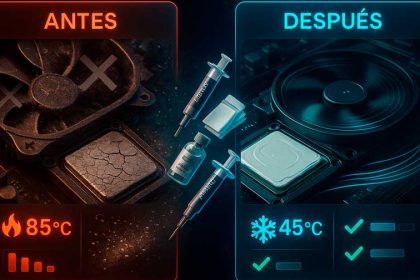
- Thermal throttling (pasta térmica seca)
- Disco lleno (el SSD pierde velocidad con más del 80% ocupado)
En ese caso, necesitás diagnóstico profesional.
Conclusión: La mejora inteligente según tu presupuesto
No existe una respuesta universal de «RAM vs SSD», pero ahora tenés las herramientas para diagnosticar tu caso específico.
Resumen ejecutivo:
- Abrí el Administrador de Tareas y mirá qué está al 100%: ¿memoria o disco?
- Si tenés HDD: El SSD es la mejora más impactante en el 80% de los casos
- Si tenés 4GB de RAM o menos: Necesitás más RAM, especialmente para multitarea o programas pesados
- Si podés hacer ambos: Hacelo, pero en orden: SSD primero (si tenés HDD), RAM después
La combinación 8GB de RAM + SSD de 480-512GB es el «sweet spot» para la mayoría de usuarios en 2025. Es suficiente para navegar, trabajar, editar fotos, gaming medio, y darle varios años más de vida útil a tu notebook.
Si tenés dudas sobre tu caso particular o querés que hagamos el diagnóstico y el upgrade profesionalmente, en WaltosTech te asesoramos sin costo y te damos presupuesto transparente.
Inversión inteligente: dale más vida a tu notebook antes de comprar una nueva.
🔧 ¿No estás seguro qué necesita tu notebook?
En WaltosTech hacemos diagnóstico gratuito de rendimiento. Te decimos exactamente qué upgrade te va a dar más resultado según tu caso.
Servicio completo de upgrade RAM + SSD en Maldonado
Incluye: Diagnóstico + Componentes + Instalación + Clonado + Optimización
WhatsApp: 092 040 040
Web: waltostech.com
Preguntas Frecuentes (FAQ)
¿Es mejor comprar 1 módulo de 8GB o 2 módulos de 4GB?
2 módulos de 4GB (dual channel) es técnicamente mejor porque funciona en «dual channel» (doble canal), lo que teóricamente da un 5-15% más de rendimiento.
PERO: En el uso real, la diferencia es casi imperceptible para el usuario promedio.
Mi recomendación práctica:
- Si tu notebook tiene 2 ranuras vacías: 2 módulos de 4GB
- Si tu notebook tiene 1 ranura ocupada con 4GB: Agregá 1 módulo de 8GB (total: 12GB, suficiente y más barato)
- Si querés 16GB y tu notebook solo tiene 2 ranuras: 2 módulos de 8GB
Lo importante es la cantidad total, no tanto si es dual channel o no.
¿Puedo mezclar RAM de diferentes marcas o velocidades?
Sí, generalmente funciona, pero con consideraciones:
- Si mezclás RAM de diferentes velocidades (ej. DDR4 2400MHz con DDR4 3200MHz), toda la RAM funcionará a la velocidad del módulo más lento (2400MHz)
- Idealmente debería ser del mismo voltaje y latencias similares
- Es recomendable que sean de la misma capacidad para dual channel correcto
En la práctica: La mayoría de las notebooks no son tan exigentes. Probá mezclando, si arranca bien, funciona.
Si tenés problemas (no arranca, pantalla azul), probablemente son incompatibles y tendrás que reemplazar ambos módulos.
¿Qué pasa si pongo un SSD y dejo el HDD adentro?
Es una excelente configuración si tu notebook tiene espacio para 2 discos (muchas lo tienen, o podés reemplazar la lectora de DVD por un adaptador de disco).
Configuración ideal:
- SSD (240-512GB): Windows, programas, juegos actuales
- HDD (500GB-1TB): Archivos, fotos, videos, backups, juegos viejos
Ventajas:
- Lo mejor de ambos mundos: velocidad + capacidad
- No tenés que eliminar nada del HDD viejo
- Podés clonar primero, verificar que funciona, y después formatear el HDD para usarlo como secundario
Si querés saber si tu notebook acepta 2 discos, consultá el manual o preguntanos con el modelo exacto.
Mi notebook tiene RAM soldada, ¿puedo aumentarla?
Depende del modelo:
RAM 100% soldada (no se puede cambiar):
- Muchas ultrabooks modernas (Dell XPS, HP Spectre, MacBook Air/Pro M1/M2)
- Algunas notebooks económicas
RAM híbrida (1 slot soldado + 1 slot libre):
- Puedes agregar RAM en el slot libre
- Ejemplo: 4GB soldados + slot libre → agregás 8GB = 12GB total
Cómo saber:
- Buscá en Google: «modelo de tu notebook + RAM upgradeable»
- O abrí la notebook y verificá físicamente
Si tu RAM está 100% soldada y tenés solo 4GB, las opciones son limitadas. Ahí el SSD se vuelve tu única mejora posible.
¿Cuánto tiempo tarda el servicio de upgrade profesional?
En WaltosTech:
Solo instalación de RAM: 30 minutos (lo esperás o te lo llevás el mismo día)
Solo instalación de SSD con clonado: 2-4 horas (dependiendo del tamaño del disco)
Ambos (RAM + SSD con clonado completo): 3-5 horas
Generalmente lo dejás por la mañana y lo retirás el mismo día por la tarde, o al día siguiente si llegó tarde.
¿Pierdo datos al cambiar a SSD?
No, si se clona correctamente. El proceso de clonado copia TODO: Windows, programas, archivos, configuraciones. Es como una foto exacta de tu disco viejo al nuevo.
Siempre recomendamos:
- Hacer un backup de tus archivos más importantes antes del upgrade (por precaución)
- El clonado es muy confiable, pero backups nunca están de más
Si querés hacerlo vos mismo, leé nuestra guía completa de upgrade de SSD en notebook.
¿Vale la pena upgrade si mi notebook tiene 5-7 años?
Depende del procesador:
SÍ vale la pena si:
- Intel Core i3/i5/i7 de 4ta generación (2013) o posterior
- Intel Core i3/i5/i7 de 6ta generación (2015) en adelante → Definitivamente
- AMD Ryzen cualquier generación
- El resto del hardware está bien (pantalla, teclado, bisagras)
NO vale la pena si:
- Procesador Intel anterior a 4ta generación (Core 2 Duo, 1ra, 2da, 3ra gen)
- AMD A-Series o procesadores anteriores a Ryzen
- La notebook tiene problemas físicos graves
Regla práctica: Si tu notebook con upgrade costaría $10.000 UYU (componentes + instalación) y una notebook nueva equivalente cuesta $30.000-40.000 UYU, vale completamente la pena.
¿Después del upgrade puedo volver a Windows 10 si no me gusta Windows 11?
Sí, pero depende de cómo hagas el upgrade:
Si clonás el disco: Tu Windows actual (10 u 11) se copia tal cual al SSD. No cambia nada.
Si hacés instalación limpia de Windows 11 y no te gusta: Podés instalar Windows 10, siempre que tu notebook lo soporte (Microsoft ya no da soporte oficial a Windows 10 en equipos muy nuevos, pero en notebooks de hace 5-7 años no hay problema).
Recomendación: Cloná tu disco actual para mantener todo como está. Si después querés cambiar de versión de Windows, lo hacés cuando quieras.
Conclusión final: Tu notebook puede volar de nuevo
Una notebook lenta no es una notebook inútil. En el 90% de los casos, el problema no es el procesador ni que «quedó vieja», sino que tiene componentes que son cuellos de botella: un disco mecánico del 2010 o 4GB de RAM cuando el mínimo hoy son 8GB.
La diferencia entre una notebook que frustra y una notebook que responde al instante puede ser una inversión de $5.000-10.000 UYU en lugar de $35.000-50.000 de una nueva.
Recapitulando la decisión:
✅ Tenés HDD: SSD es tu prioridad #1
✅ Tenés 4GB RAM o menos: RAM es crítica, especialmente si usás programas pesados
✅ Tenés HDD + 4GB RAM: Ambos, pero SSD primero en la mayoría de los casos
✅ Ya tenés SSD + 8GB RAM y va lenta: El problema es otro, no RAM/disco
No hay respuesta única, pero con el diagnóstico que te enseñé (Administrador de Tareas, análisis de síntomas), ahora sabés exactamente qué necesita tu equipo.
Dale más años de vida a tu inversión. Un upgrade inteligente es mejor que una compra apresurada.